Regístrate en el programa
Hay dos formas: te registras tú o el negocio te invita.
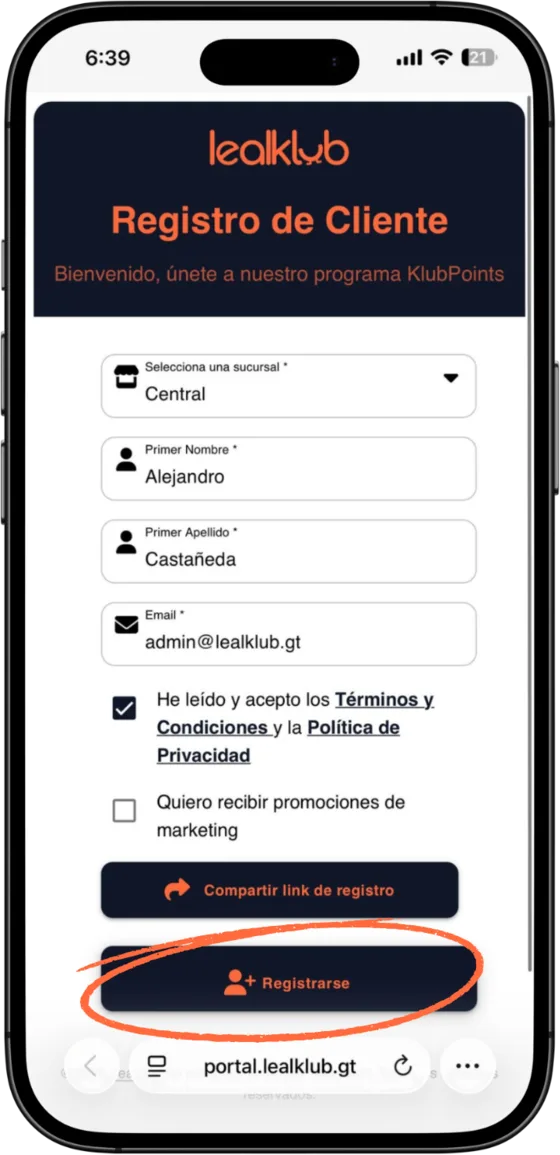
Escanea el QR del negocio, llena tus datos y toca Registrarse.
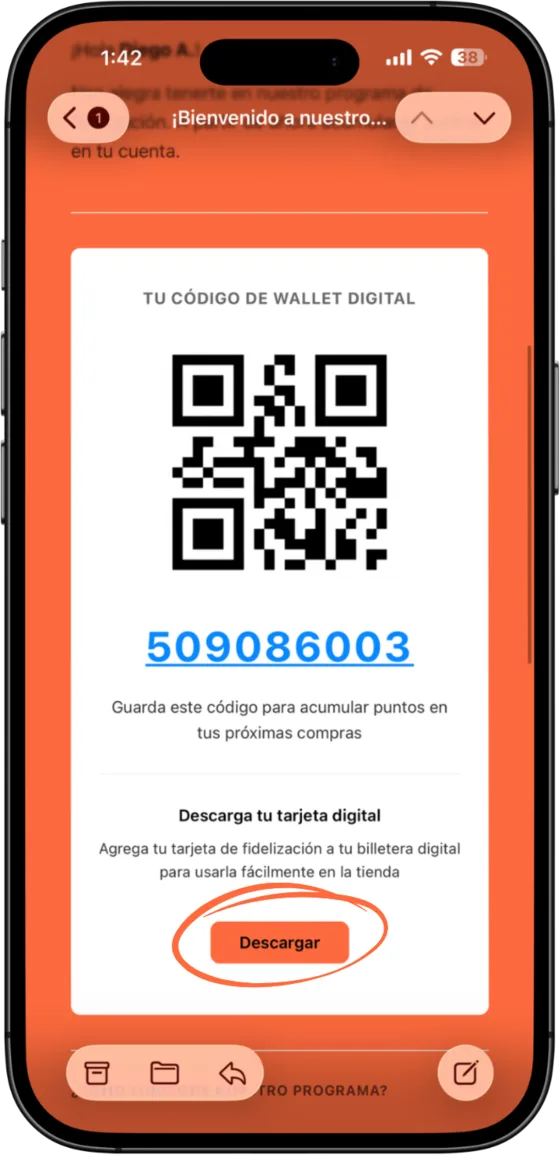
Si el negocio te registró, abre el correo que te llegó y toca Descargar.
Guarda tu tarjeta en Apple Wallet
La llevas siempre en tu iPhone, sin descargar ninguna app.
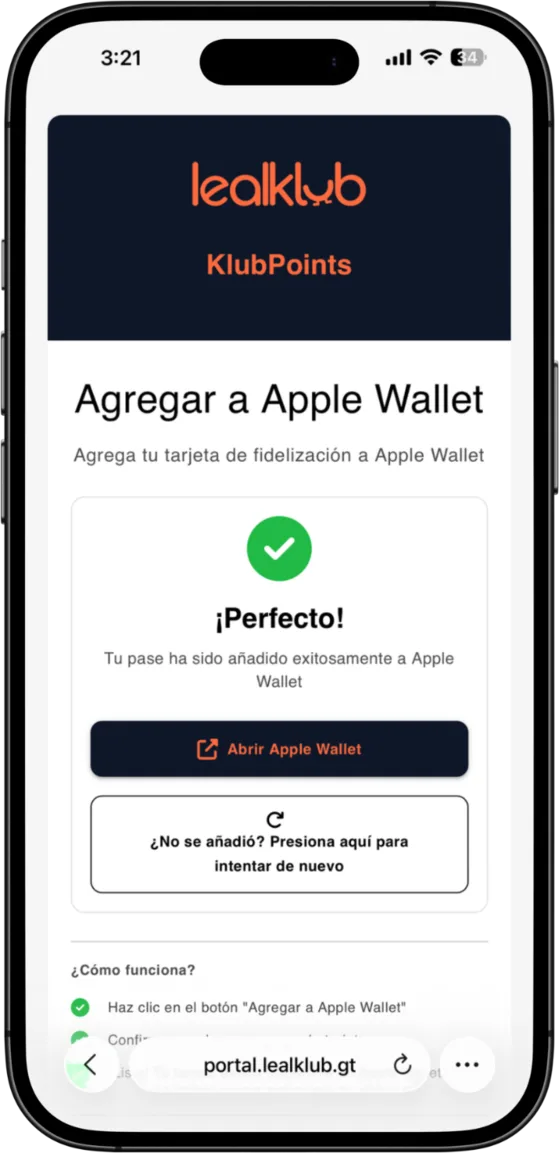
Después de registrarte, tu tarjeta se descarga automáticamente. Si no, toca Abrir Apple Wallet.
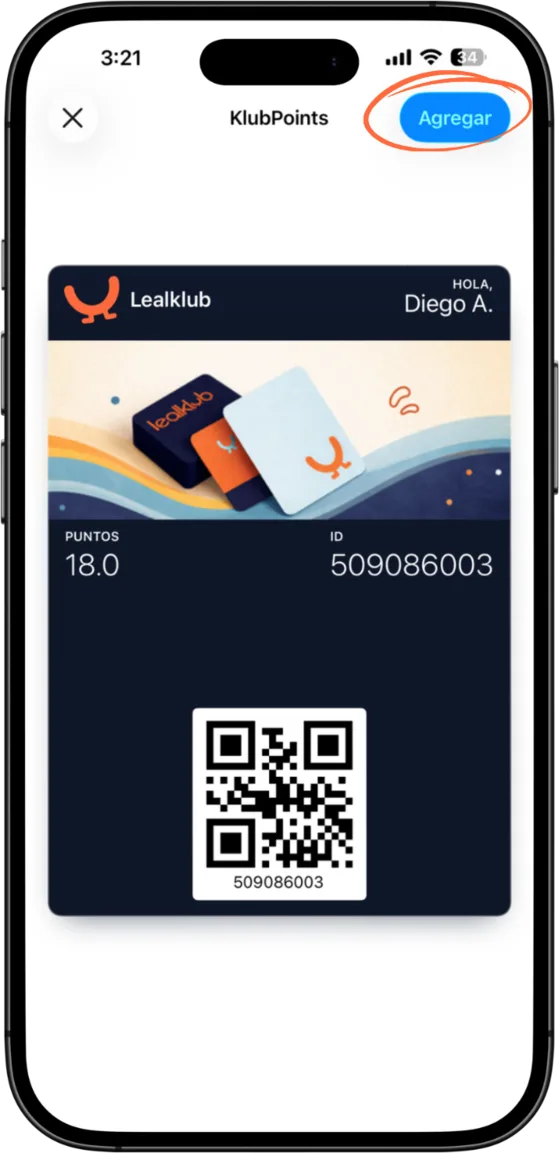
Toca Agregar arriba a la derecha. Muéstrala en caja en cada compra para acumular.
Entra a tu portal de beneficios
Ahí ves tu saldo, tus premios y tus canjes.
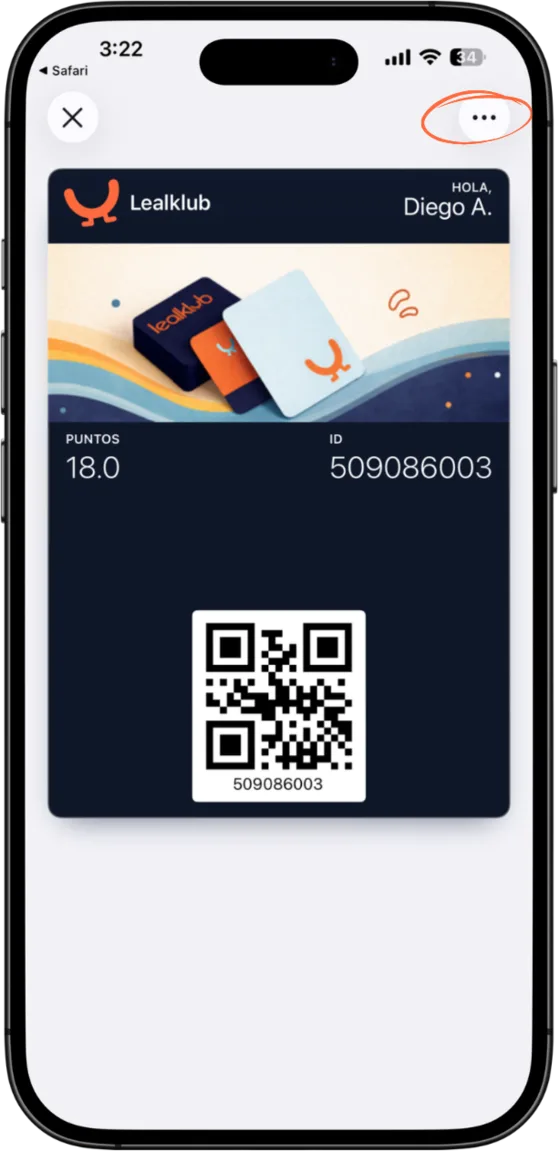
En Apple Wallet abre tu tarjeta y toca los ···.
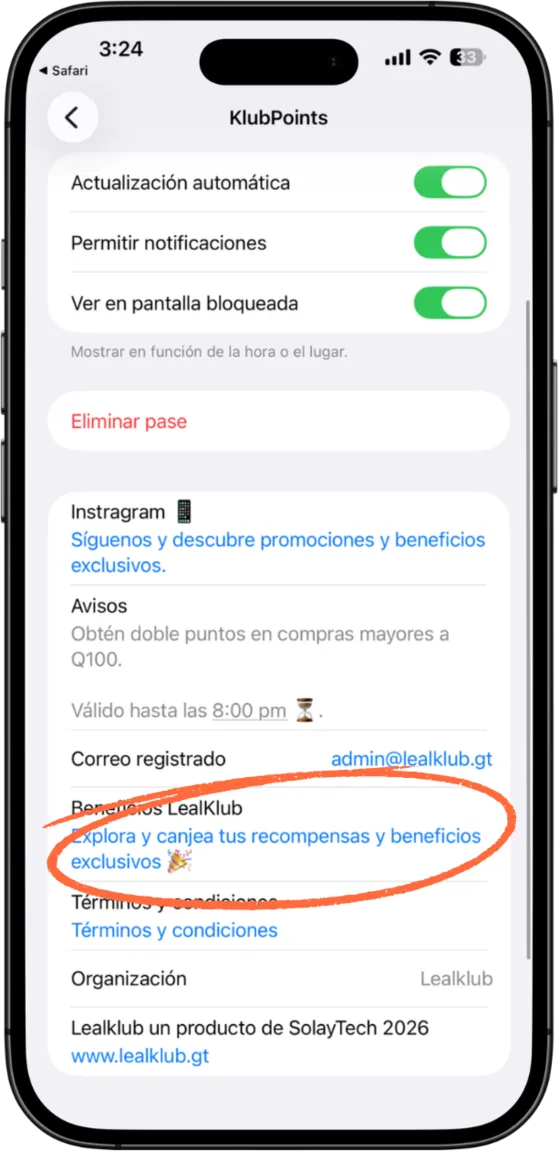
Busca el enlace de beneficios del negocio, en este ejemplo Beneficios LealKlub.
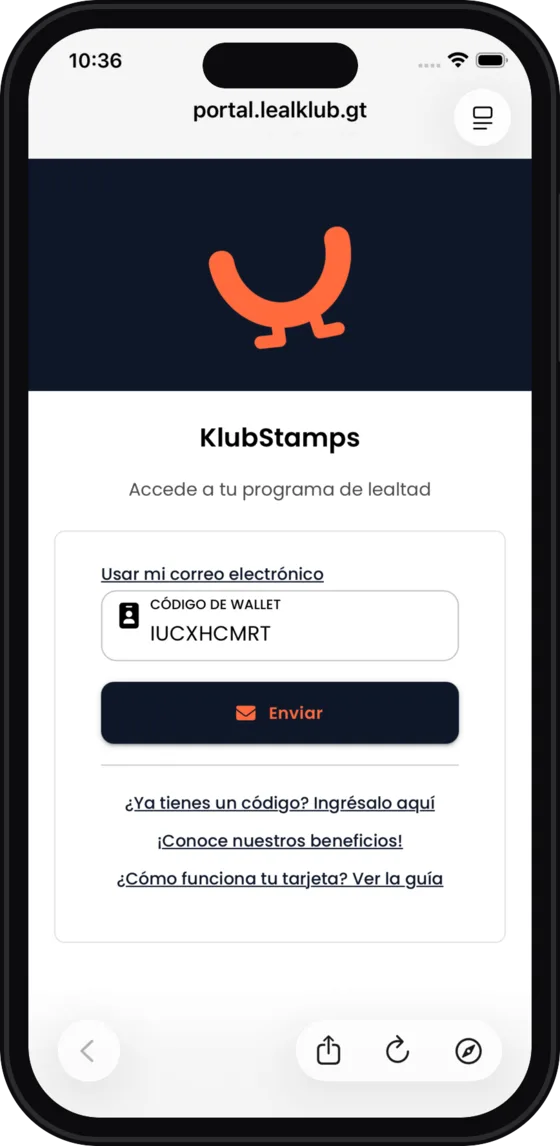
Escribe tu código de wallet o tu correo y toca Enviar.
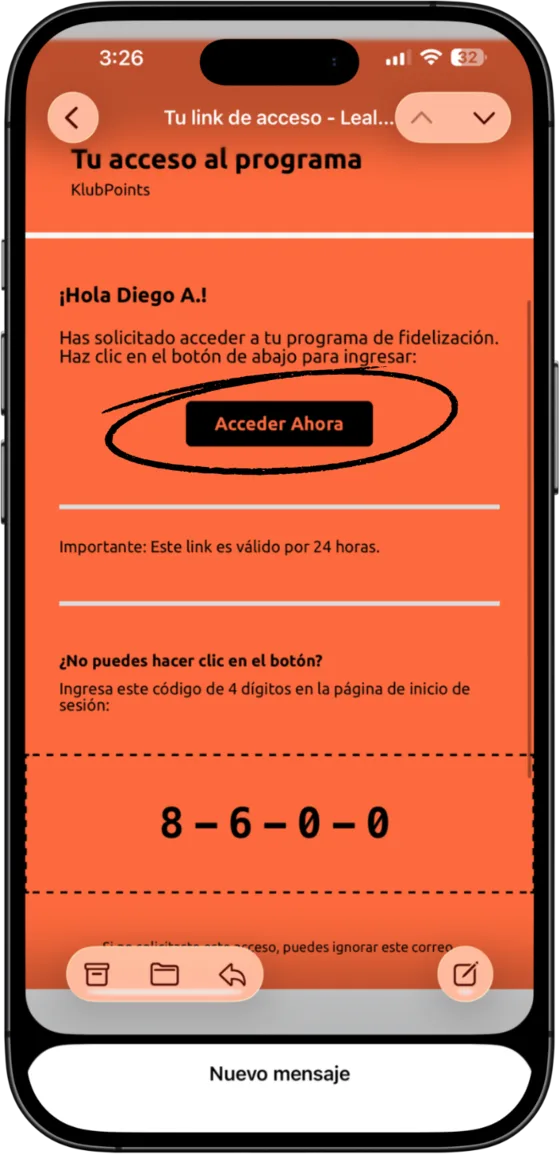
Toca Acceder ahora o escribe el código de 4 dígitos.
Canjea tus premios
Cuando juntas los sellos o puntos necesarios, el premio se desbloquea.
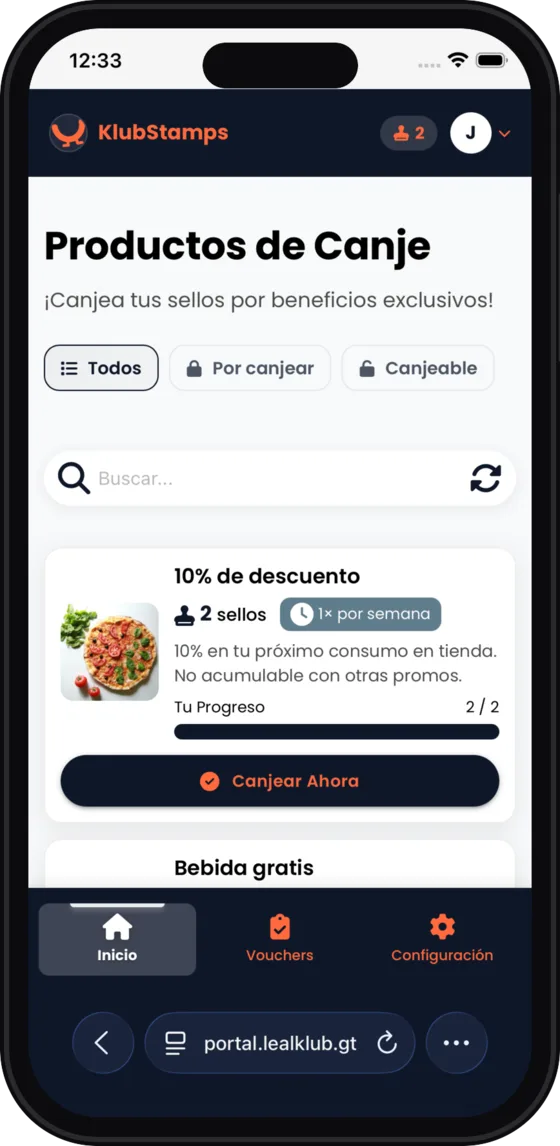
En Inicio ves tu progreso en cada premio. Toca Canjear ahora en uno disponible.
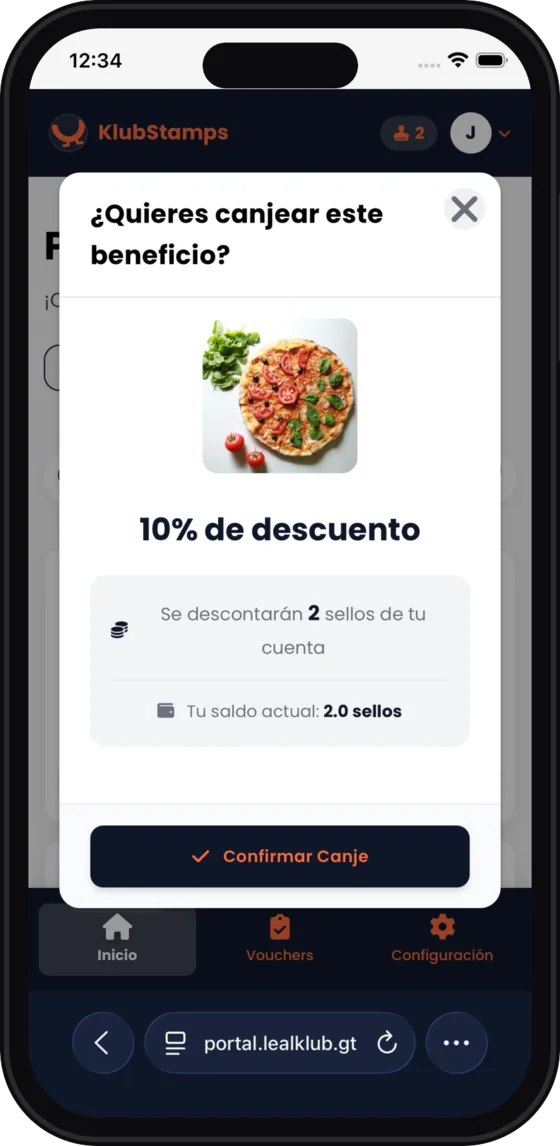
Revisa cuántos sellos o puntos se descuentan y toca Confirmar canje.
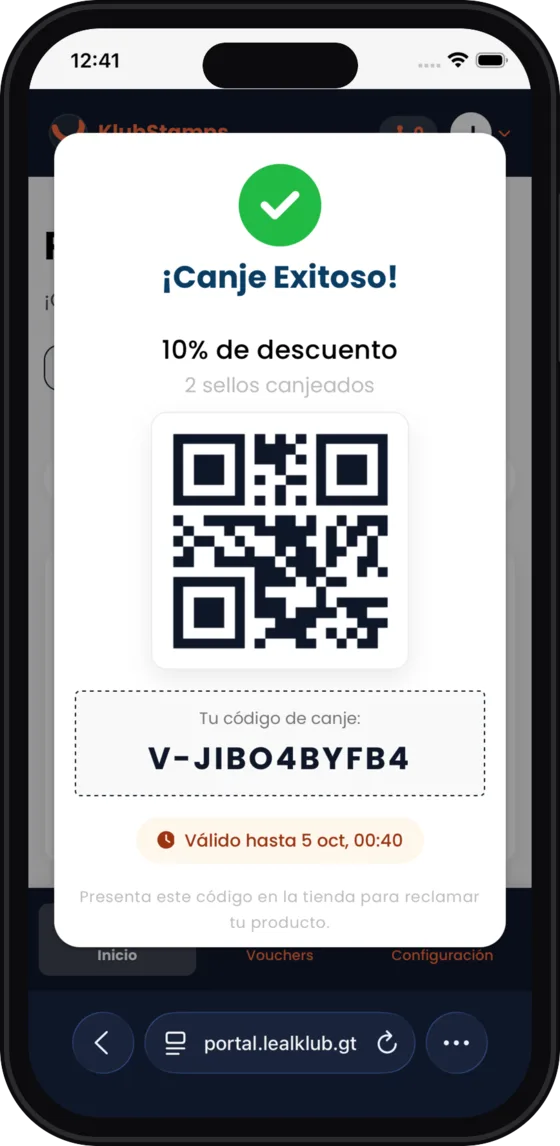
Presenta el código QR en caja para recibir tu premio.
Tus vouchers y movimientos
Todo lo que canjeas y acumulas queda guardado.
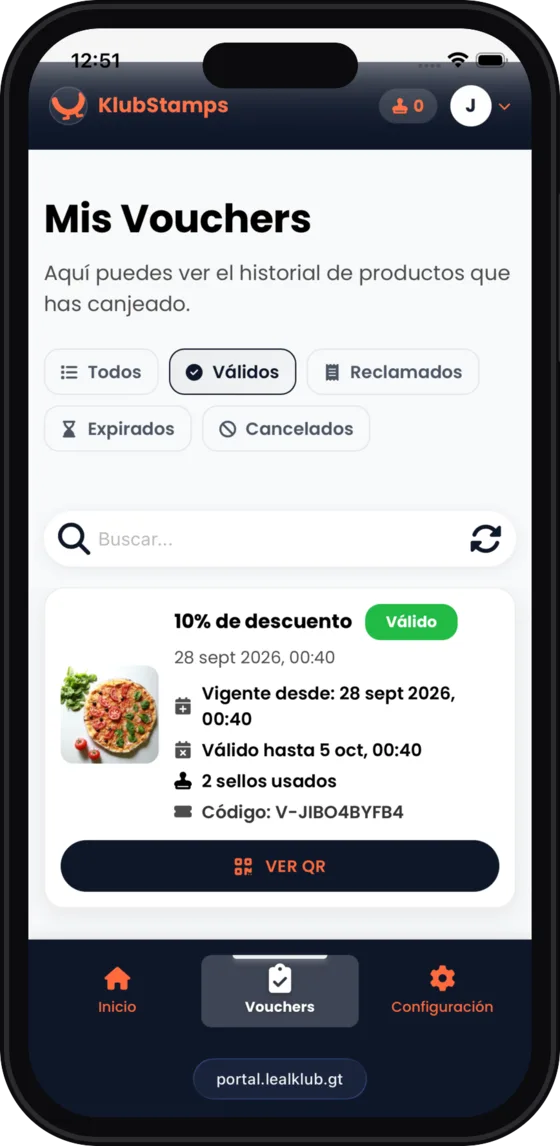
En Vouchers están tus canjes: válidos, reclamados y expirados.
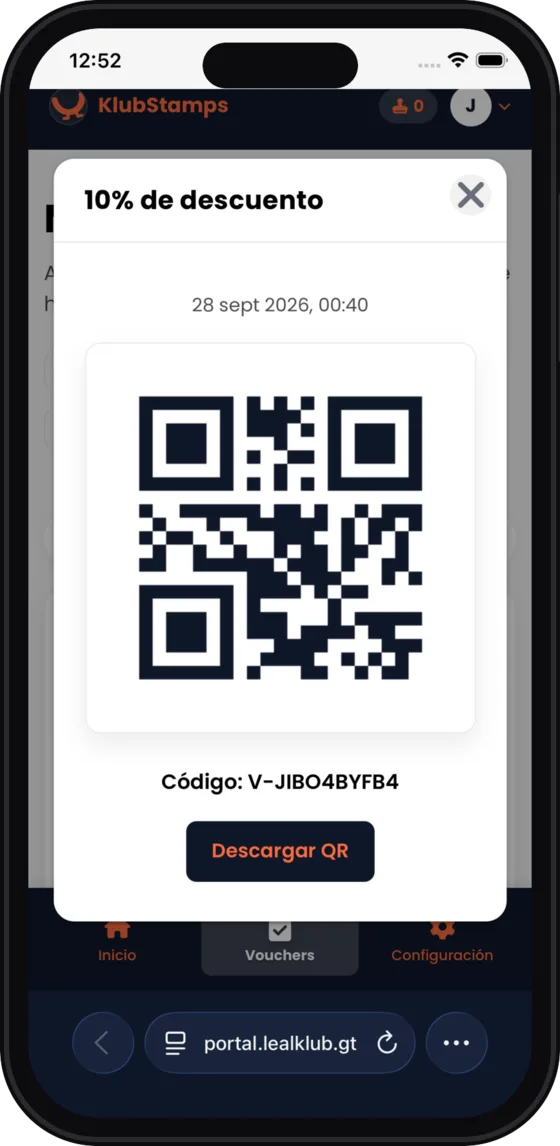
Abre un voucher para mostrar su QR o toca Descargar QR.
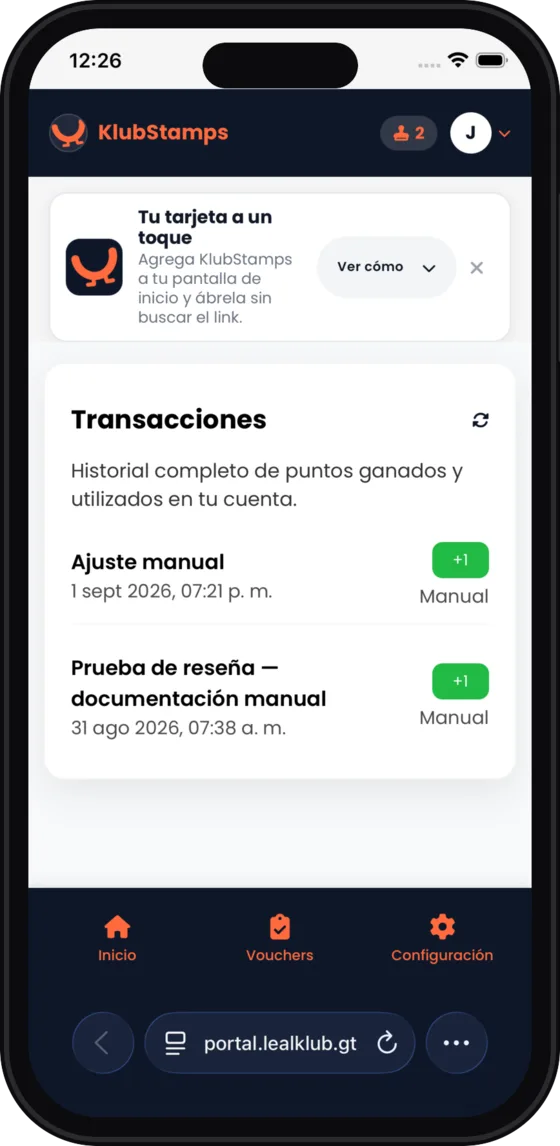
En Configuración → Transacciones ves cada compra y canje.
Ten el portal a un toque
Agrégalo a tu pantalla de inicio y ábrelo como una app.
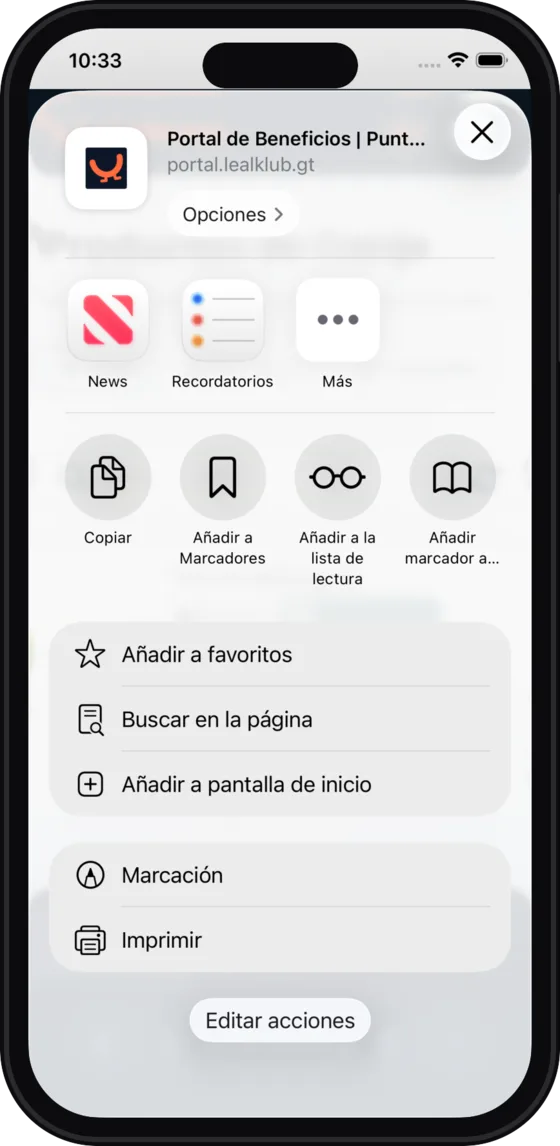
En Safari toca ··· y elige Añadir a pantalla de inicio.
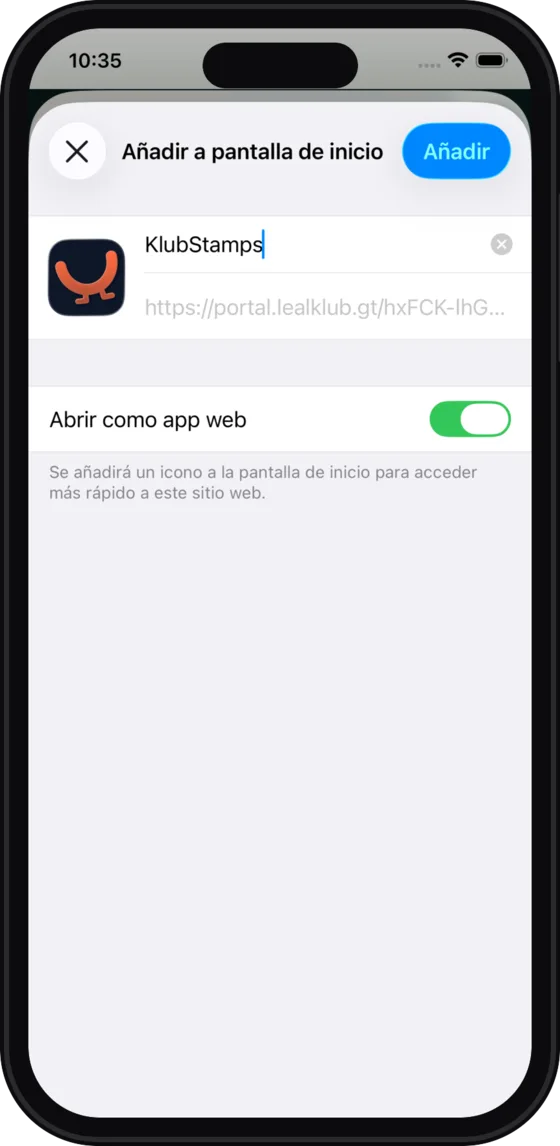
Deja activo Abrir como app web y toca Añadir.
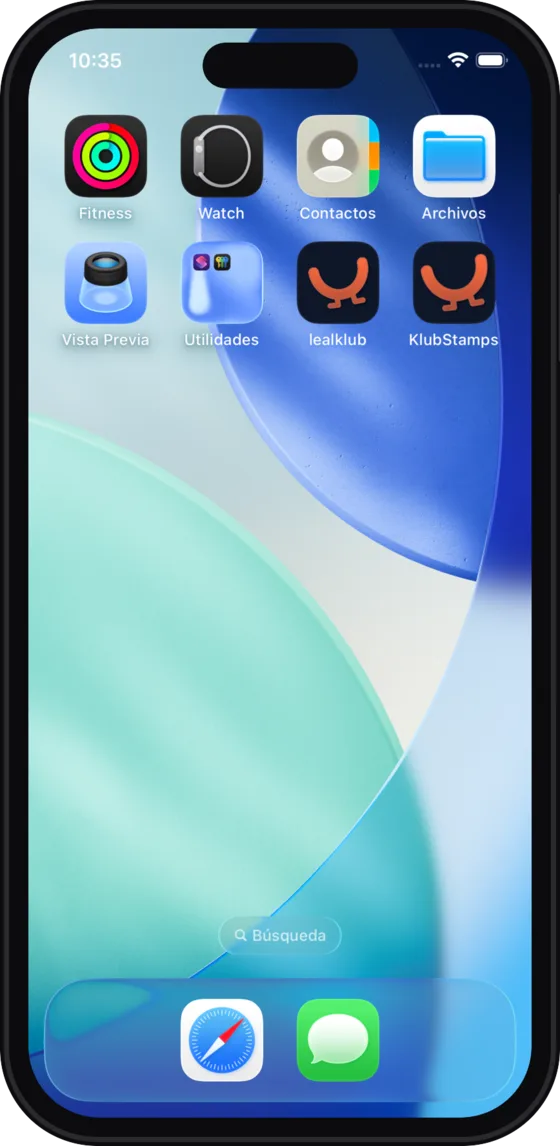
El ícono del negocio queda en tu pantalla de inicio.
Ajusta tu cuenta
En Configuración cambias tus datos y eliges qué correos recibir.
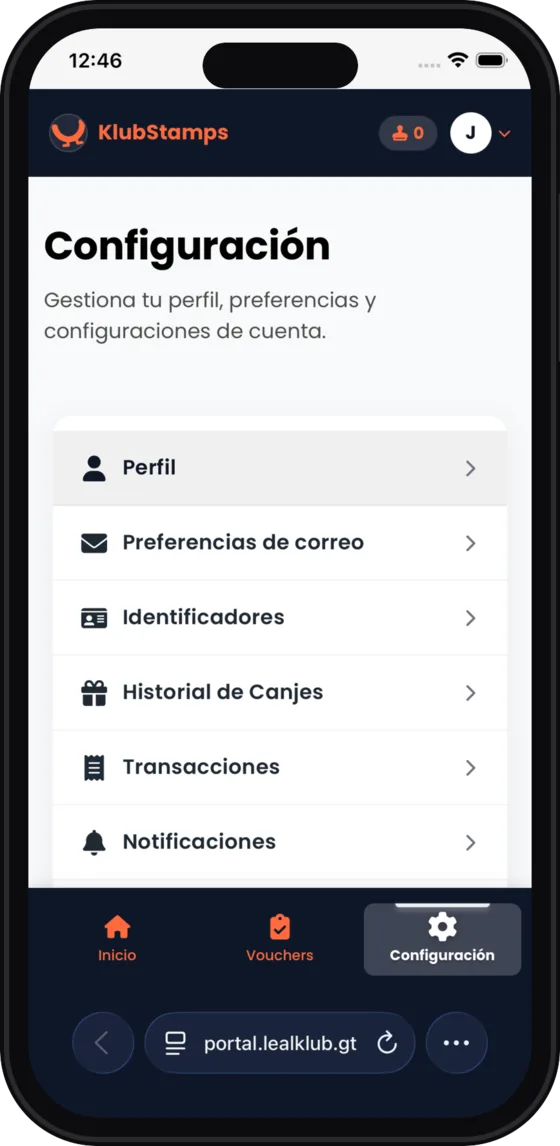
Perfil, preferencias de correo, identificadores, historial de canjes y más.
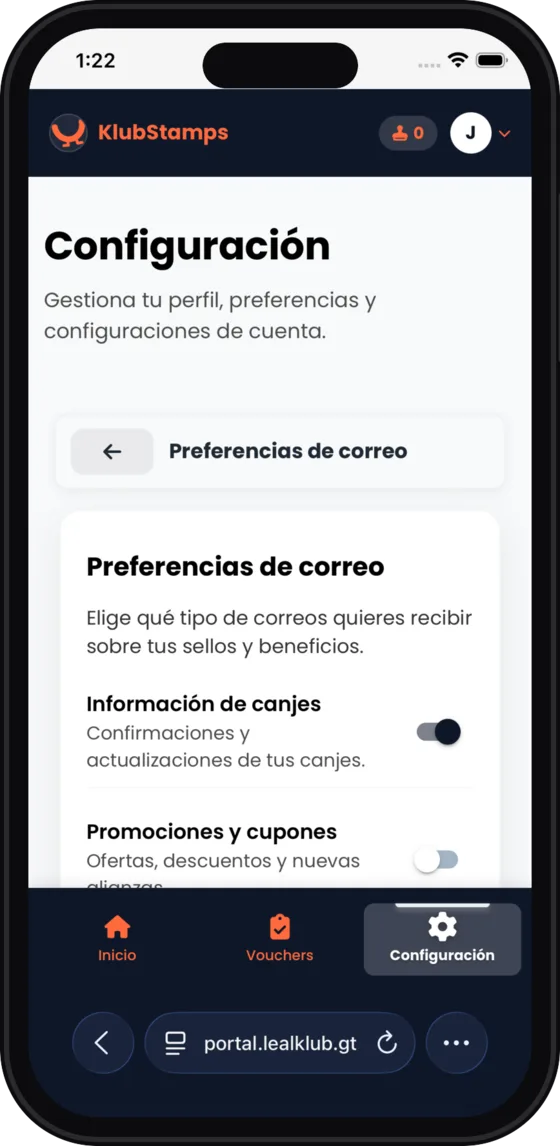
Elige si quieres recibir avisos de canjes y promociones.
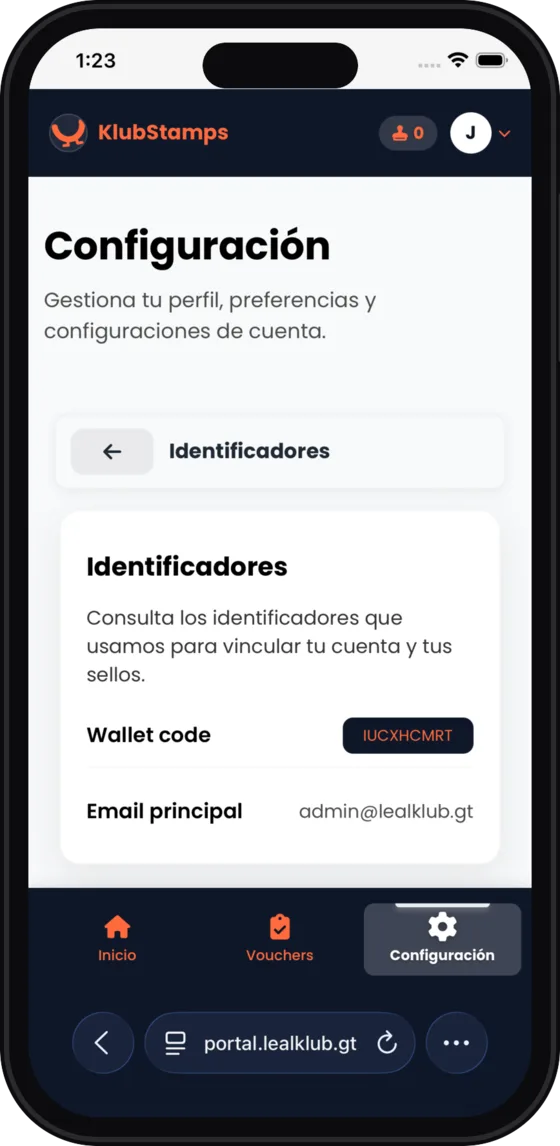
Tu código de wallet y tu correo, para que el negocio te encuentre.
¿Tienes dudas?
Pregúntale al negocio donde te registraste: puede buscarte por tu correo o tu código de wallet.